


Photo by Rahul Himkar on Unsplash
In deze uitgebreide gids leg ik uit hoe je advertenties kunt laten verschijnen in Google Maps en hoe je deze instellingen correct opzet zodat lokale zoekers jouw bedrijf als eerste zien.
Ik baseer deze uitleg op mijn jarenlange ervaring met Google Ads en praktische stappen die direct toepasbaar zijn voor lokale ondernemers en starters. Na het doorlopen van deze handleiding begrijp je welke instellingen essentieel zijn, welke signalen Google nodig heeft en hoe je resultaatmeetgegevens interpreteert om betere beslissingen te nemen.
Waarom Google Maps-advertenties belangrijk zijn voor lokale bedrijven
Google Maps-advertenties verschijnen wanneer mensen in de buurt zoeken naar een bepaald type dienst of product, bijvoorbeeld “loodgieter in Amsterdam”.
Dergelijke interacties zijn bijzonder waardevol omdat ze een hoge gebruikersintentie vertegenwoordigen; mensen die via de kaart klikken zijn vaak direct klaar om contact op te nemen, routebeschrijvingen te volgen of een bezoek te plannen.
Als gevolg daarvan zijn click-through rates en conversieratio’s bij kaartinteracties vaak hoger dan bij algemene zoekadvertenties. Dit maakt Google Maps-advertenties een onmisbare tactiek voor lokale acquisitie.
Overzicht van de stappen
Het proces om advertenties zichtbaar te maken in Google Maps bestaat uit enkele heldere stappen die ik hieronder samenvat en vervolgens in detail behandel.
- Stap 1: Zorg voor een correct en volledig Google Business Profile.
- Stap 2: Koppel je Google Business Profile aan je Google Ads-account.
- Stap 3: Stel een locatie-asset (locatie-extensie) in binnen Google Ads.
- Stap 4: Gebruik gerichte locatie-instellingen in je campagnes.
- Stap 5: Optimaliseer je zoekwoorden met locatie-zoektermen.
- Stap 6: Meet en analyseer kaartinteracties via segmenten en click types.
Stap 1 — Voorbereiding: Google Business Profile correct instellen
Voordat je iets in Google Ads doet, moet je Google Business Profile (voorheen Google Mijn Bedrijf) volledig en nauwkeurig zijn ingevuld. Dit is een voorwaarde voor het laten zien van kaartadvertenties.
Controleer de volgende punten op je bedrijfsprofiel:
- Volledige bedrijfsnaam en categorieën die aansluiten op je dienstverlening.
- Correct adres en openingsuren.
- Actuele contactgegevens en website-URL.
- Relevante foto’s, logo en beschrijving.
- Recensies en reacties op recensies (actief beheer verhoogt betrouwbaarheid).
Google gebruikt deze gegevens om te bepalen of jouw bedrijf relevant is voor lokale zoekopdrachten. Consistente en volledige gegevens verhogen je kans om als kaartadvertentie te verschijnen.
Stap 2 — Google Business Profile koppelen aan Google Ads
De koppeling tussen Google Business Profile en Google Ads is technisch eenvoudig, maar cruciaal. Zonder koppeling kan Google geen locatiegegevens aan je advertenties koppelen.
In Google Ads voer je de volgende handelingen uit:
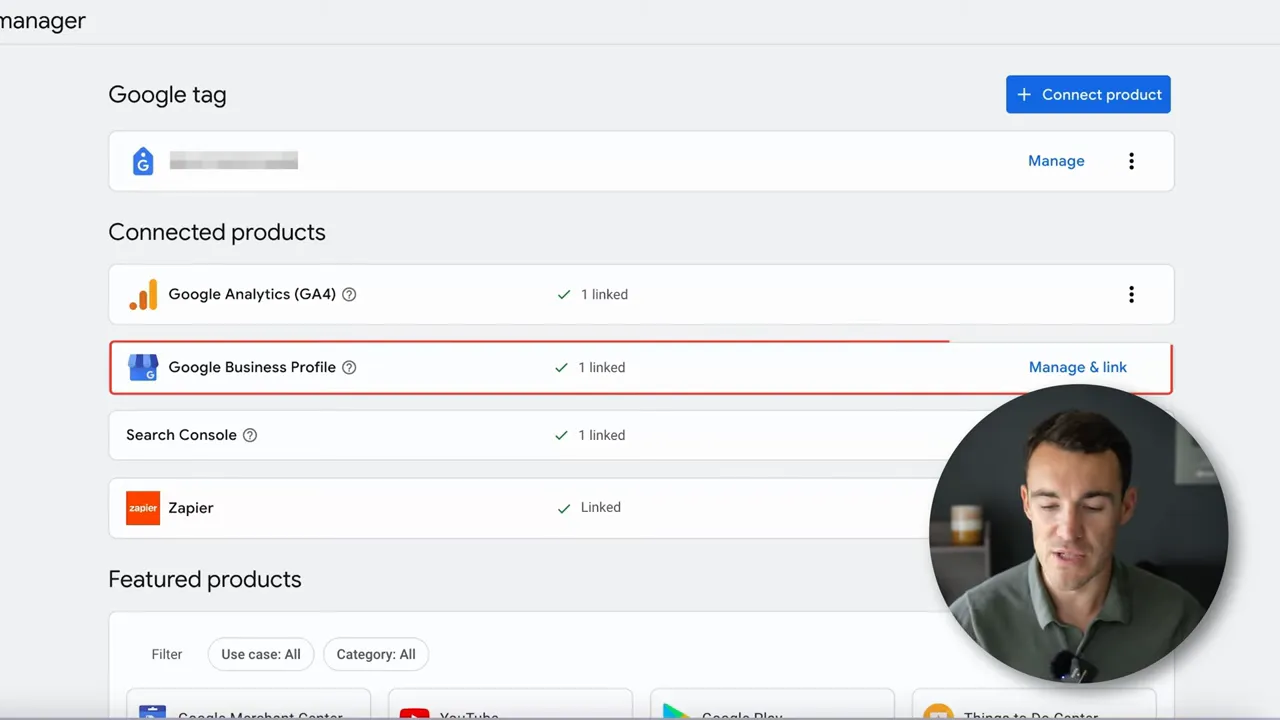
- Ga naar ‘Tools’ en kies ‘Data Manager’ of ‘Gegevensbeheer’.
- Kies ‘Connect Product’ of ‘Product koppelen’.
- Selecteer ‘Google Business Profile’ en koppel het juiste profiel.
- Verifieer de koppeling indien Google daarom vraagt.
Zodra de producten gekoppeld zijn zie je je Google Business Profile terug onder ‘Connected products’ of ‘Gekoppelde producten’. Deze koppeling maakt locatie-assets beschikbaar in je Google Ads-account.
Stap 3 — Locatie-asset instellen (locatie-extensie)
Vroeger noemde Google dit de ‘locatie-extensie’. Tegenwoordig werk je met ‘assets’ in Google Ads. Een locatie-asset zorgt dat je bedrijfslocatie aan je advertentie wordt gekoppeld.
Zo stel je de locatie-asset in:
- Ga naar je Google Ads-account en open het menu ‘Campagnes’.
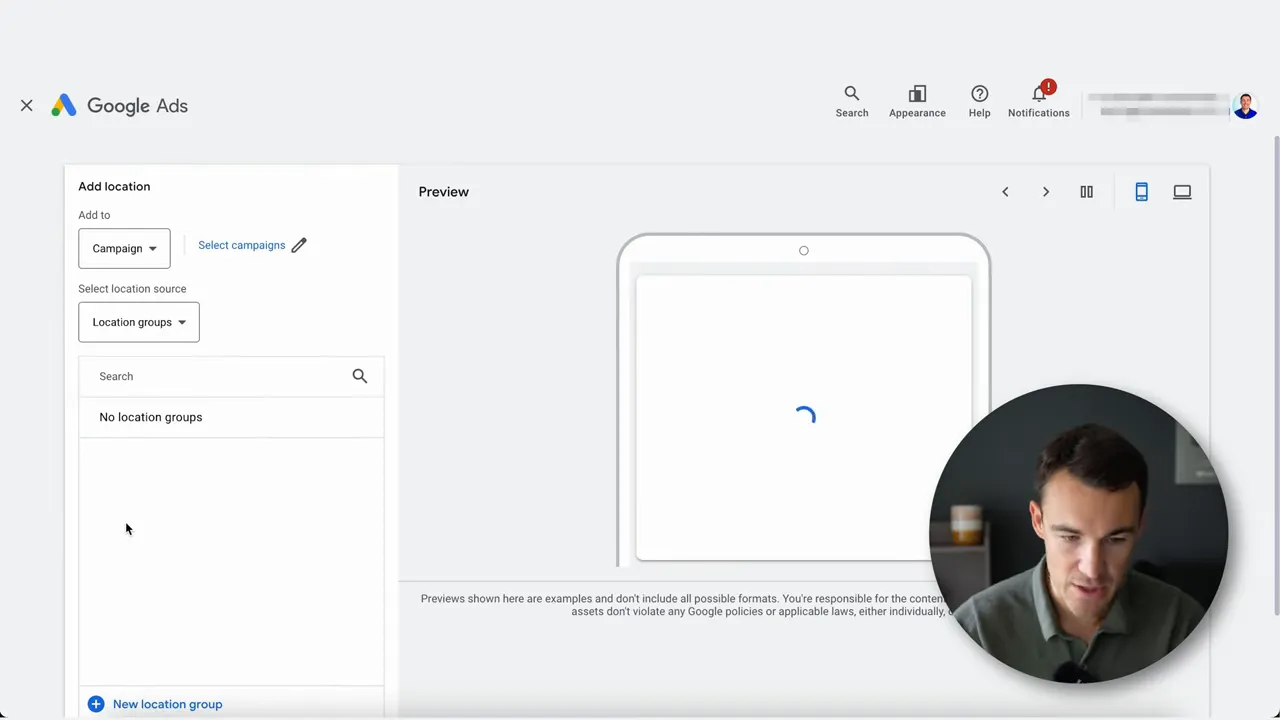
- Kies ‘Assets’ en selecteer vervolgens ‘Locatie’.
- Klik op het plus-icoon om een nieuwe locatie-asset toe te voegen.
- Kies of je de asset account-breed, campagneniveau of advertentiegroep-niveau wilt toepassen.
- Selecteer de locatiebron: ‘Alle locaties’ of specifieke locatiegroepen indien je meerdere vestigingen hebt.
- Sla op en controleer of de locatie zichtbaar is.
Meestal is het logisch om de locatie-asset account-breed in te stellen, tenzij je specifieke campagnes hebt die slechts op bepaalde locaties moeten draaien.
Stap 4 — Doelgericht locatie-adverteren instellen
Een veelgemaakte fout is te brede locatie-targeting. Om zichtbaar te worden in Maps moet je lokaal targeten. Nationale targetting vermindert je kans om als kaartadvertentie te verschijnen.
Controleer en wijzig je campagnedekking als volgt:
- Open de betreffende campagne en ga naar ‘Instellingen’.
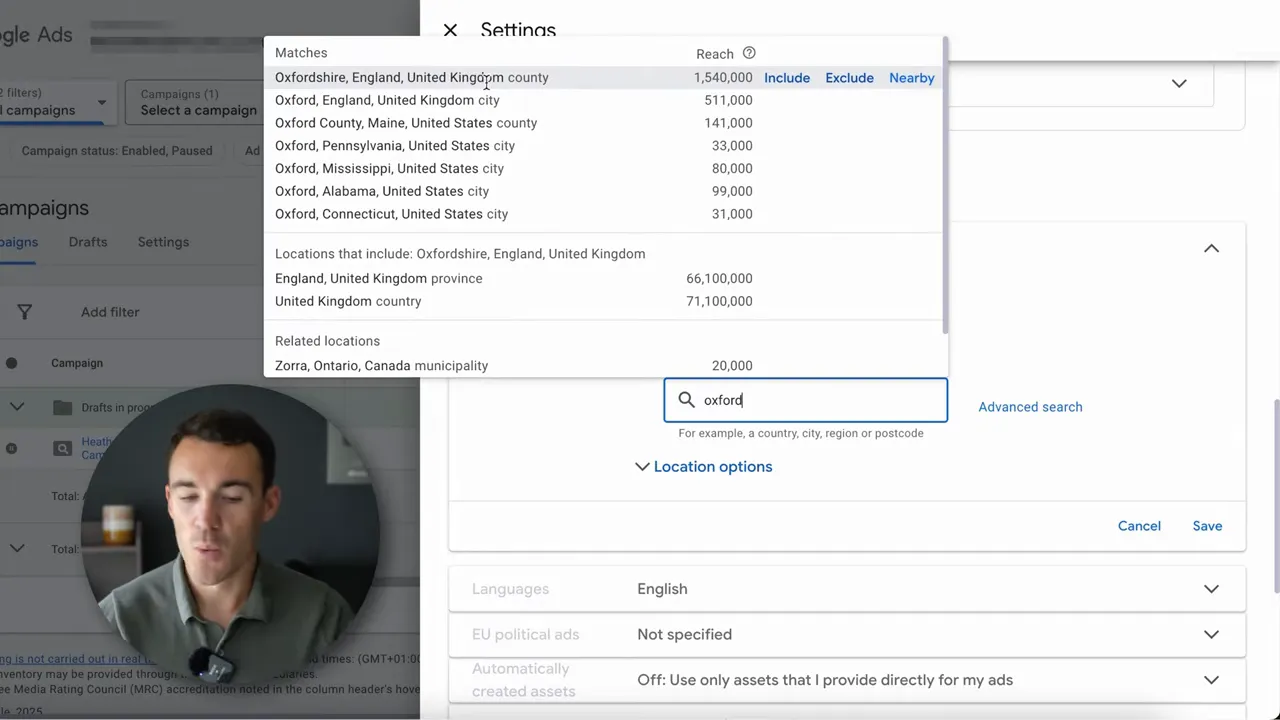
- Kies ‘Locaties’ en klik op ‘Een andere locatie invoeren’ of ‘Enter another location’.
- Voer de stad, gemeente of een specifiek straalgebied in dat realistisch is voor jouw doelgroep.
- Overweeg meerdere campagnes met verschillende radiussen als je een grotere regio dekt.
Praktische richtlijn: hoe strakker de locatie-targeting, hoe groter de kans dat Google jouw advertentie als relevant beoordeelt voor Maps. Kies een gebied waar klanten daadwerkelijk naartoe reizen of waar jij diensten levert.
Stap 5 — Zoekwoorden optimaliseren met locatie-termen
Google wil zeker weten dat je een lokaal opererend bedrijf bent dat relevant is voor lokale zoekopdrachten. Dat bewijs lever je deels met je zoekwoorden.
Gebruik locatie-gebaseerde zoekwoorden in al je advertentiesets en advertentiegroepen. Voorbeelden:
- “loodgieter Amsterdam”
- “loodgieter in de buurt”
- “loodgieter nabij Utrecht centrum”
- “verstopte afvoer Maastricht”
- “schoonmaakbedrijf Antwerpen 24/7”
Voeg meerdere varianten toe, inclusief synoniemen en long-tail combinaties zoals “24 uur loodgieter in Amsterdam Noord”. Hierdoor begrijpt Google beter dat jouw campagne lokaal relevant is.
Wanneer toont Google jouw advertentie in Maps?
Belangrijk om te benadrukken: je hebt beperkte directe controle over of en wanneer Google jouw advertentie als Maps-ad plaatst. Dat bepaalt Google grotendeels autonoom op basis van relevantie en gebruikersvoordeel.
Google streeft ernaar de beste gebruikerservaring te leveren. Ze tonen kaartadvertenties wanneer die naar verwachting nuttig zijn voor iemand die lokaal zoekt. Door alle voorgaande stappen correct te volgen, vergroot je de kans dat Google jouw advertentie selecteert.
Wat Google beoordeelt
- Heb je een gekoppeld en geverifieerd Google Business Profile?
- Is de locatie-asset actief in je account en op de campagne toegepast?
- Stemmen je campagne-locatie-instellingen overeen met de zoekterm-locatie?
- Bevatten je zoekwoorden locatie-specifieke termen?
- Is je bedrijfsprofiel volledig en betrouwbaar (reviews, foto’s)?
Meten: hoe weet je hoeveel verkeer van Maps komt?
Gelukkig kun je in Google Ads zien welke interacties specifiek te maken hebben met kaartfuncties. Dit doe je door je campagnes te analyseren op click type (type klik).
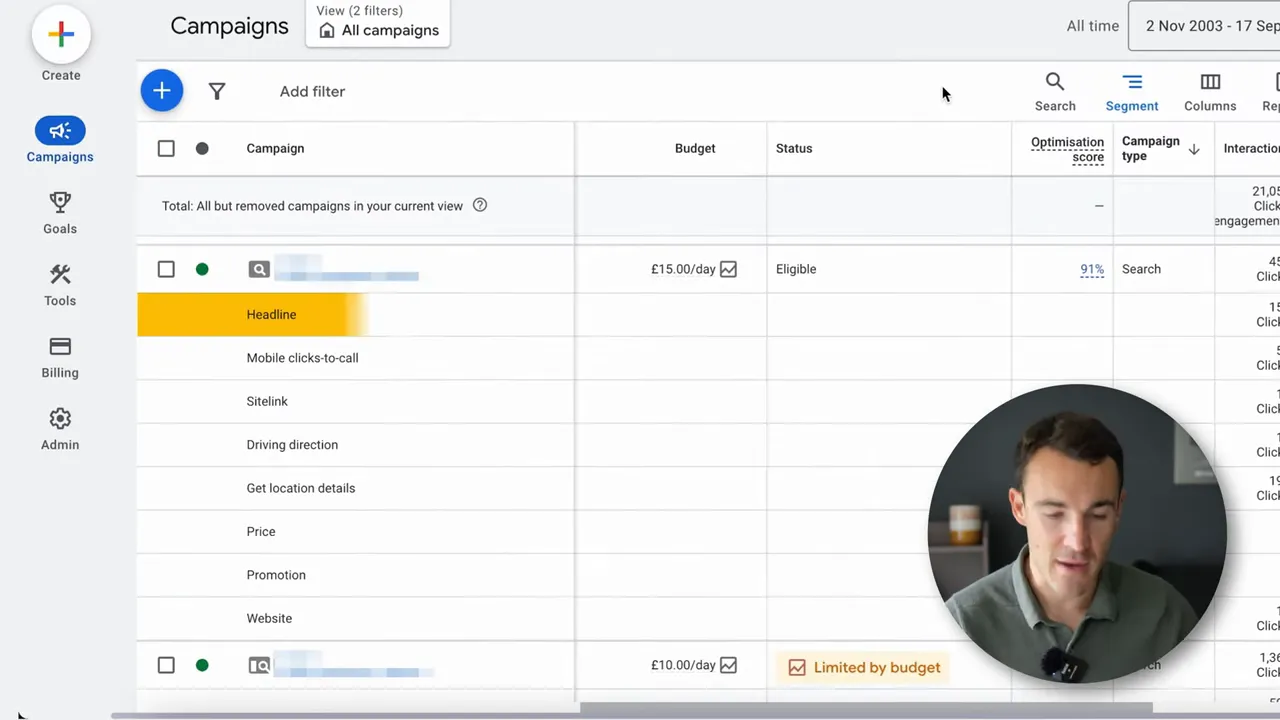
Ga in je campagne-overzicht naar ‘Segment’ en kies ‘Click type’ of ‘Segment by click type’. Je ziet dan specifieke items zoals ‘Driving directions’ en ‘Get location details’.
Deze click types geven aan hoeveel gebruikers de route hebben opgevraagd of extra locatiegegevens hebben opgevraagd via Maps samen met je advertentie. Daarmee kun je inschatten welk deel van je budget op kaartinteracties terechtkomt.
Praktische interpretatie van click types
De meest relevante click types voor Maps zijn:
- Driving directions (routebeschrijving aanvragen)
- Get location details (locatiegegevens bekijken)
Als je veel clicks krijgt op ‘Driving directions’, betekent dit dat gebruikers van plan zijn naar jouw locatie te reizen. Dat zijn zeer waardevolle leads. ‘Get location details’ laat zien dat gebruikers meer informatie bekijken, wat vaak leidt tot bellen of websitebezoek.
Google Ads conversierapport vs. externe tracking
Het is belangrijk om conversiedata kritisch te bekijken. Interne Google Ads-conversies kunnen soms verschillen van wat je interne systemen registreren. Daarom is het verstandig meerdere bronnen te gebruiken voor verificatie.
Voorbeeld: ik heb gezien dat advertenties 75 clicks opleverden, met een CTR van 30 procent, en verschillende conversietellingen tussen trackingplatforms. Het is verstandig om je eigen CRM- of telefoonsysteem te koppelen om te controleren of Google-conversies overeenkomen met werkelijke leads.
Performance Max en Maps-advertenties
Performance Max-campagnes combineren meerdere Google-kanalen, waaronder zoek, video, display en mogelijk Maps. In theorie kan Maps-advertentieplaatsing binnen een Performance Max-campagne voorkomen als je locatie-assets hebt ingeschakeld.
In de praktijk zie ik vaker Maps-plaatsingen vanuit zoekcampagnes, maar het loont om locatie-assets ook op Performance Max te activeren als je die campagnetype gebruikt. Zo vergroot je de kansen op kaartplaatsingen zonder extra beheer.
Strategieën om je kans op Maps-plaatsing te vergroten
Er is geen garantie dat je advertenties in Maps verschijnen, maar je kunt de waarschijnlijkheid sterk verhogen met gerichte acties.
- Zorg voor een volledig en geverifieerd Google Business Profile.
- Link je bedrijfsprofiel correct aan Google Ads.
- Gebruik locatie-assets op account- of campagneniveau.
- Target een specifieke stad, gemeente of realistische straal rond je locatie.
- Gebruik locatie-specifieke zoekwoorden en long-tail combinaties.
- Verbeter je bedrijfsreputatie: verzamel relevante recensies en voeg actuele foto’s toe.
- Overweeg locatiegerichte bodaanpassingen voor hogere zichtbaarheid in belangrijke gebieden.
- Monitor click types en optimaliseer op basis van driving directions en location details.
Locatiegebonden bodaanpassingen en biedstrategieën
Biedstrategie is een aanvullende tactiek. Als je wilt dat gebruikers in een bepaalde buurt jouw advertentie vaker zien, kun je bodaanpassingen toepassen op die locatie.
Concreet kun je:
- Een hogere CPC bieden voor zoekers binnen je kerngebied.
- Regionale campagnes aanmaken met verschillende budgetten en boden.
- Smart bidding gebruiken en conversiewaarden per locatie in kaart brengen.
Let op: te agressieve bodaanpassingen kunnen de ROI verslechteren. Test en meet zorgvuldig voordat je permanent verhoogde biedingen toepast.
Checklist: van niets tot kaartadvertentie
Gebruik deze stap-voor-stap checklist om te verifiëren dat je alles hebt ingesteld voor een maximale kans op Maps-plaatsing.
- Google Business Profile volledig ingevuld en geverifieerd.
- Google Business Profile gekoppeld aan Google Ads via Data Manager.
- Locatie-asset toegevoegd en toegewezen aan campagne(s).
- Campagnes gericht op specifieke steden of stralen, niet landelijk.
- Zoekwoorden bevatten locatie-termen en long-tail-varianten.
- Advertentieteksten en extensies afgestemd op lokaal voordeel (zoals openingstijden en routebeschrijving).
- Segmentatie ingesteld in rapporten om driving directions en get location details te monitoren.
- Eventuele bid adjustments getest en geoptimaliseerd per locatie.
Veelvoorkomende problemen en oplossingen
Hieronder behandel ik een aantal veelvoorkomende problemen met oplossingen die je direct kunt implementeren.
Probleem: Mijn advertenties verschijnen niet in Maps
Mogelijke oorzaken en oplossingen:
- Oorzaak: Google Business Profile niet gekoppeld. Oplossing: koppel via Data Manager.
- Oorzaak: Locatie-asset niet ingeschakeld. Oplossing: voeg locatie-asset toe in ‘Assets’.
- Oorzaak: Te brede locatie-targeting. Oplossing: versmal je targeting naar stad of straal.
- Oorzaak: Zoekwoorden ontbreken locatie-termen. Oplossing: voeg lokale zoekwoorden en long-tail keywords toe.
Probleem: We zien geen driving directions- of location details-clicks
Controleer of je campagnes überhaupt verkeer ontvangen en of de locatie-asset actief is. Als alles correct staat maar de clicks uitblijven, herbekijk zoekwoordrelevantie en locatie-targeting.
Zorg er ook voor dat je advertentieteksten lokale relevantie signaleren zodat Google ze makkelijker associeert met kaartweergave.
Geavanceerde optimalisaties voor lokale zichtbaarheid
Wil je een stap verder gaan, dan zijn er geavanceerdere technieken die je zichtbaarheid in Maps kunnen verbeteren.
Optimaliseer bedrijfsprofiel met lokale content
Plaats regelmatig updates, berichten en foto’s op je Google Business Profile. Lokale content en actuele updates verhogen de geloofwaardigheid en signaalsterkte naar Google.
Indeling van campagnes per locatie
Voor ketens of bedrijven met meerdere vestigingen kun je aparte campagnes per vestiging maken. Zo kun je budget en boden per locatie specifiek optimaliseren en nauwkeuriger meten welke vestiging het beste presteert.
Gebruik van UTM-parameters en CRM-koppeling
Tag je URL’s met UTM-parameters en koppel verkeer aan je CRM. Dit maakt je conversie-attributie betrouwbaarder en helpt bij het vergelijken van Google Ads-gegevens met je interne leadregistratie.
Praktijkvoorbeeld: loodgieter in een middelgrote stad
Stel: je bent loodgieter in een middelgrote stad zoals Leuven of Arnhem. Hoe pak je dit praktisch aan?
Stap-voor-stap:
- Vul je Google Business Profile in met openingsuren, actuele telefoonnummers en foto’s van je bus/uitrusting.
- Koppel het profiel aan Google Ads via Data Manager.
- Maak een zoekcampagne gericht op “loodgieter [stad]” en “loodgieter in de buurt”.
- Activeer locatie-asset account-breed en selecteer stad als target.
- Voeg ad copy toe met lokale signalen: “24/7 loodgieter in [stad] — direct beschikbaar”.
- Monitor click types en optimaliseer op driving directions en location details.
Met deze aanpak maximaliseer je de kans dat je advertentie in Maps verschijnt wanneer iemand in die stad direct hulp zoekt.
Rapportage en continue verbetering
Gebruik regelmatige rapportages om te zien welke locaties en zoekwoorden het beste werken. Kijk niet alleen naar clicks, maar juist naar daadwerkelijke leads en afspraken.
Verzamel data over meerdere weken en vergelijk verschillende instellingen: campagne-targeting, bodaanpassingen en advertentieteksten. Optimaliseer op basis van echte conversies, niet alleen op impressies.
Checklist voor lancering (kort overzicht)
- Google Business Profile geverifieerd en up-to-date
- Profiel gekoppeld aan Google Ads
- Locatie-asset toegevoegd
- Campagnes lokaal getarget
- Zoekwoorden geoptimaliseerd met locaties
- Advertenties met lokale signalen
- Segmentatie op click type actief
- Metings- en trackingkoppelingen gecontroleerd
Praktische prompts om direct te gebruiken
Hier zijn beknopte prompts en voorbeelden die je kunt kopiëren en aanpassen voor je campagnestructuur en zoekwoordenonderzoek.
- Prompt voor advertentietekst: “24/7 [dienst] in [stad] — direct beschikbaar. Bel nu voor snelle service.”
- Prompt voor zoekwoorden: “[dienst] in [stad]”, “[dienst] nabij [wijk]”, “[dienst] [stad] 24/7”
- Prompt voor campagne target: “Target: stad [naam], radius 10 km, taal Nederlands”
Veelgestelde vragen (FAQ)
Wat is het belangrijkste dat ik moet doen om zichtbaar te worden in Google Maps?
Zorg voor een volledig, geverifieerd Google Business Profile en koppel dit aan je Google Ads-account. Activeer een locatie-asset en target lokaal in je campagne-instellingen. Voeg locatie-specifieke zoekwoorden toe aan je campagnes.
Kan ik Google Maps-advertenties forceren of uitsluiten?
Je kunt niet direct afdwingen dat Google altijd je advertenties als Maps-ad vertoont. Google beslist op basis van relevantie en gebruikerservaring. Je kunt echter je kansen sterk vergroten door alle locatie- en zoekwoordinstellingen te optimaliseren.
Welke click types moet ik monitoren voor kaartinteracties?
Monitor ‘Driving directions’ en ‘Get location details’ in de segmentatie van click type. Deze geven aan hoeveel gebruikers routebeschrijvingen of locatie-informatie opvroegen via je advertentie.
Werkt dit ook voor bedrijven met meerdere vestigingen?
Ja. Voor meerdere vestigingen kun je locatiegroepen en aparte campagnes per vestiging gebruiken. Dit maakt gericht budgetbeheer en optimalisatie per locatie mogelijk.
Zijn Maps-advertenties duurder per klik dan reguliere zoekadvertenties?
Niet per definitie. Kosten per klik hangen af van concurrentie, zoekwoord en locatie. Omdat Maps-interacties vaak hoge intentie hebben, kunnen conversiewaarden hoger zijn, wat een hogere CPC kan rechtvaardigen.
Kan een Performance Max-campagne ook kaartplaatsingen opleveren?
Ja, Performance Max kan kaartplaatsingen genereren als je locatie-asset is ingeschakeld. In de praktijk komen Maps-plaatsingen vaker voor bij zoekcampagnes, maar het is mogelijk binnen Performance Max.
Hoe lang duurt het voordat ik resultaten zie na het instellen?
Je kunt binnen dagen tot weken verkeer en kaartinteracties zien, maar betrouwbare analyse vereist doorgaans meerdere weken. Geef optimalisaties tijd en baseer beslissingen op voldoende data.
Waar kan ik de video over dit onderwerp vinden?
Bekijk de bijbehorende video voor visuele stappen en voorbeelden:
Conclusie
Google Maps-advertenties bieden een krachtige manier om lokaal verkeer met hoge intentie te bereiken. Door een volledig Google Business Profile te hebben, dit te koppelen aan Google Ads, locatie-assets in te stellen en locatie-specifieke zoekwoorden te gebruiken, vergroot je de kans dat Google jouw advertentie in Maps toont.
Hoewel je niet exact kunt afdwingen dat Google Maps-advertenties altijd worden weergegeven, kun je door het volgen van de stappen in deze gids je kansen maximaliseren. Meet nauwkeurig met segmentatie op click type en koppel je interne systemen om echte conversies te verifiëren.
Begin met de checklist en optimaliseer stap voor stap. Test lokale advertentieteksten en bodaanpassingen en baseer je beslissingen op betrouwbare conversiedata.